
Einrichtung auf dem iPad
Zunächst ist zu prüfen, ob für eduroam bereits WLAN-Profile hinterlegt sind. Wenn ja, müssen alle entfernt werden:
- In den "Einstellungen", dann "Allgemein", dann unter "VPN und Geräteverwaltung" ist jedes Profil mit "eduroam" im Namen (mittels auswählen und dann "Profil entfernen") zu entfernen. Wenn keine Profile angezeigt werden, sind keine Profile hinterlegt und Sie können mit der Einrichtung anhand der folgenden Anleitung fortfahren.

Im Safari-Browser die Konfigurationsdatei für Apple Geräte
eduroam-OS_X-HTWK.mobileconfig
unter https://cat.eduroam.org/?idp=5142 downloaden.
Alternativ scannen Sie den QR-Code auf der rechten Seite.
Profil laden
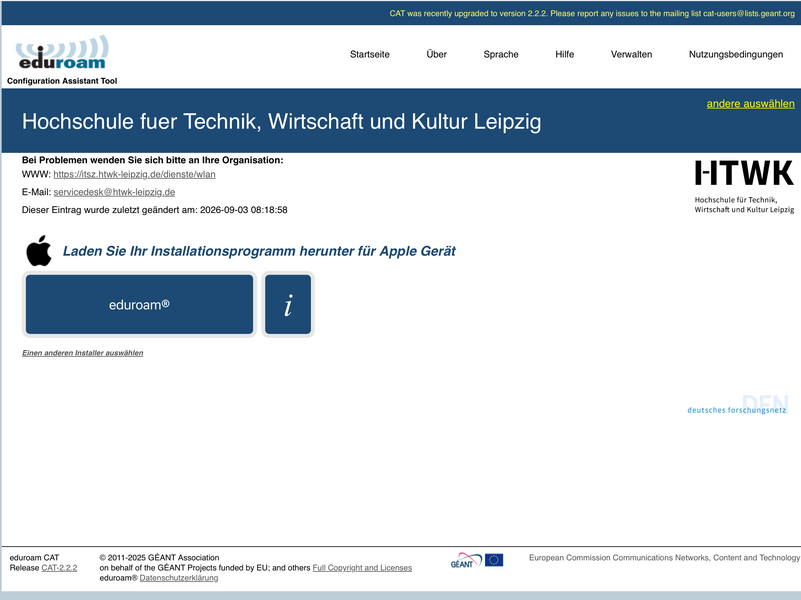
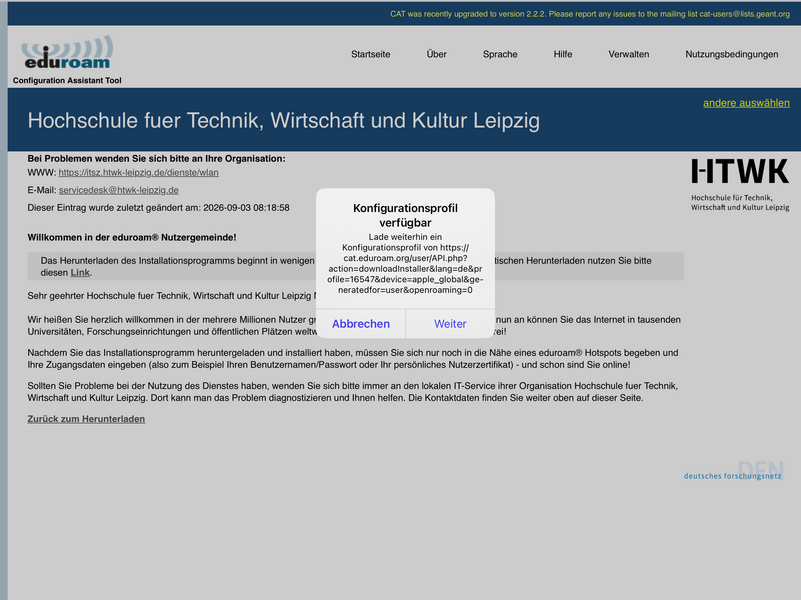
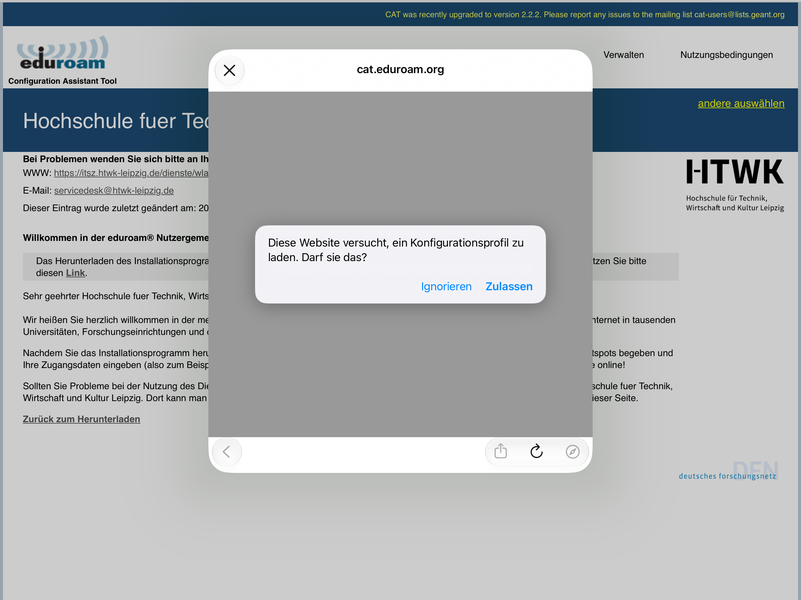
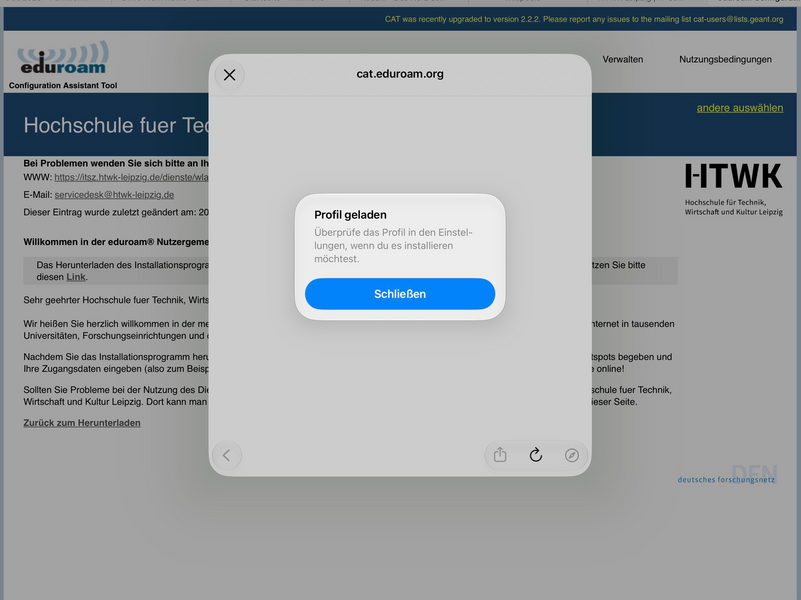
Erlauben Sie das Laden des Profils.
Profil installieren
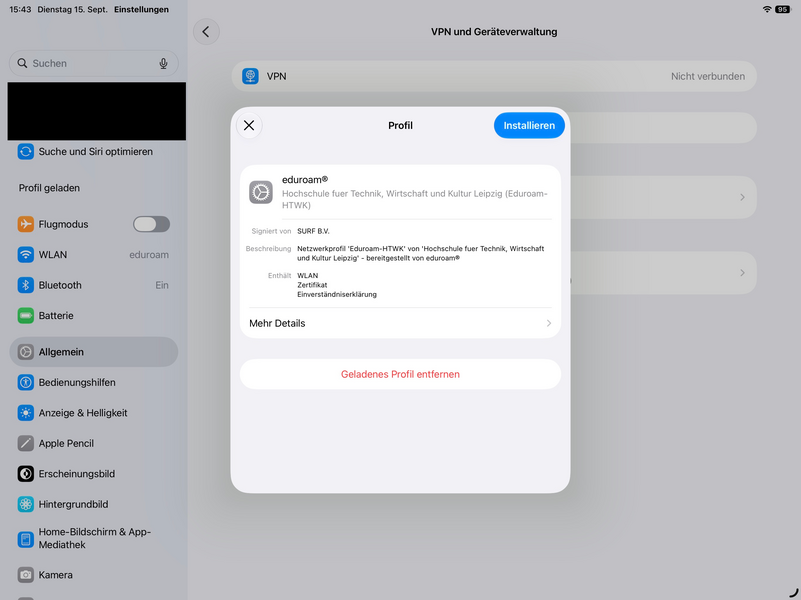
Gehen Sie nun in die Einstellungen Ihres Geräts. Klicken Sie auf “Allgemein” und installieren Sie das Profil.
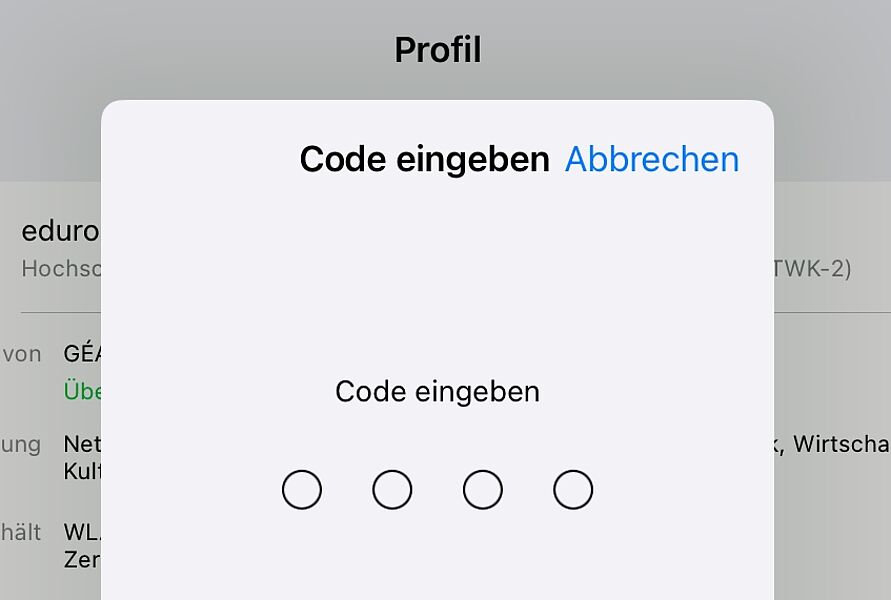
Geben Sie Ihren persönlichen Gerätecode ein.
Login und Passwort eingeben
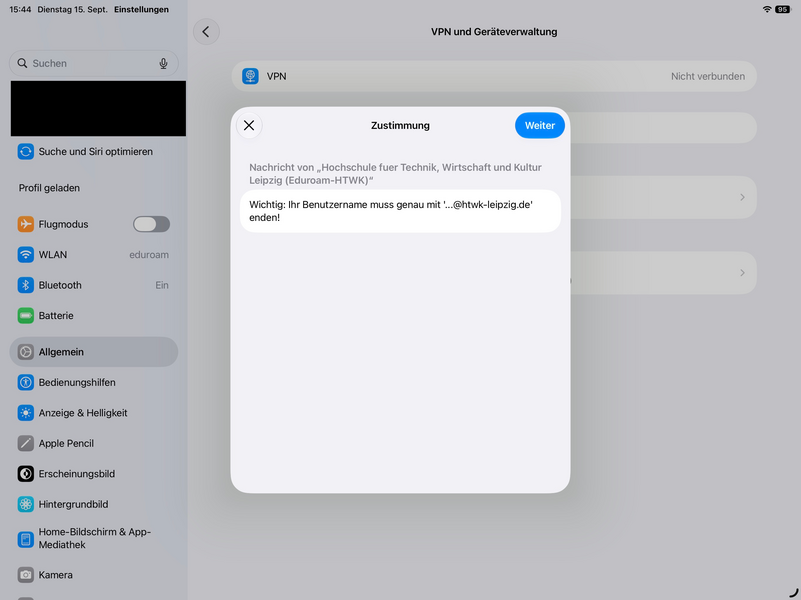
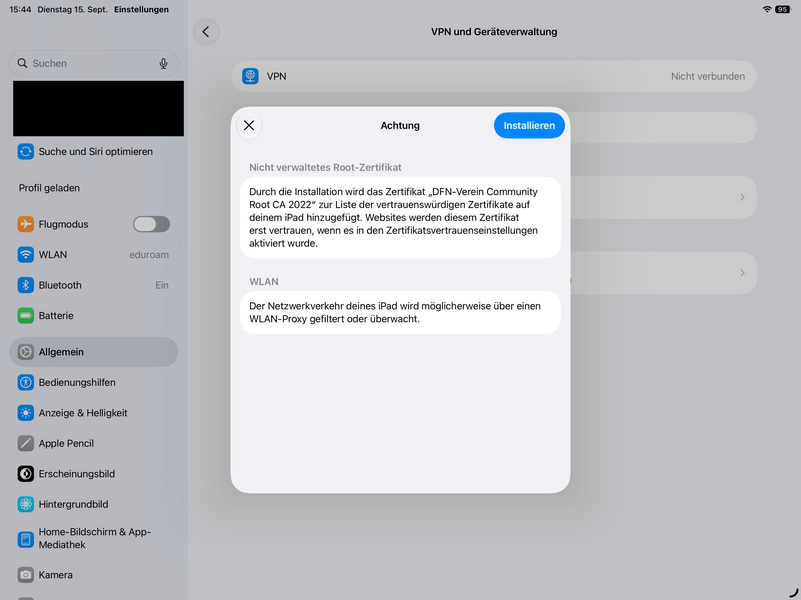
Lesen Sie die nun folgenden Hinweise aufmerksam!
Die wichtigste Information ist, dass Sie für die Anmeldung im WLAN Ihren Nutzernamen (maximal achtstellig) und als Erweiterung @htwk-leipzig.de verwenden müssen.
An dieser Stelle reicht die alleinige Eingabe des Nutzernamens NICHT aus! Ebensowenig wird hier Ihre E-Mail-Adresse abgefragt.
Sie verwenden Ihren Nutzernamen und @htwk-leipzig.de in Kombination mit Ihrem Dienstepasswort. Das ist dasselbe Passwort, das Sie auch für Ihre Mails und die Lernplattform verwenden.
Klicken Sie auf "Weiter" und "Installieren".
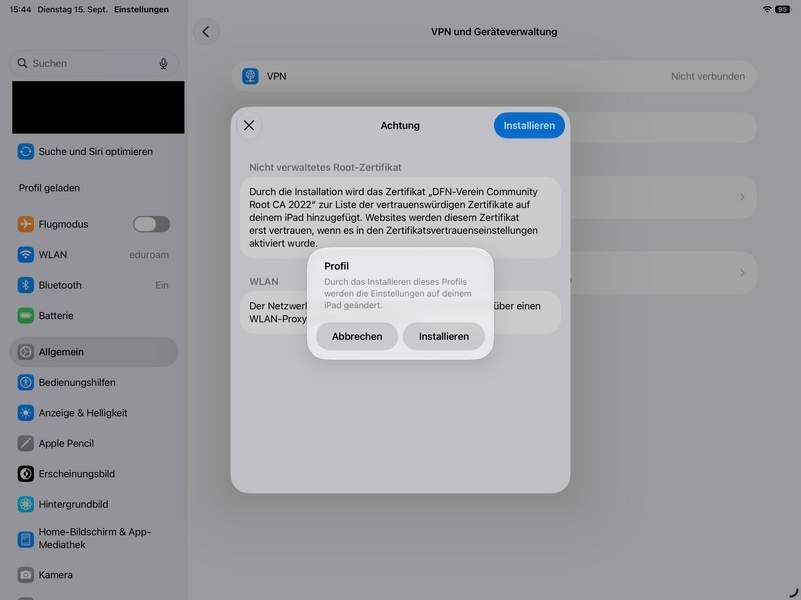
Bestätigen Sie die Installation erneut.
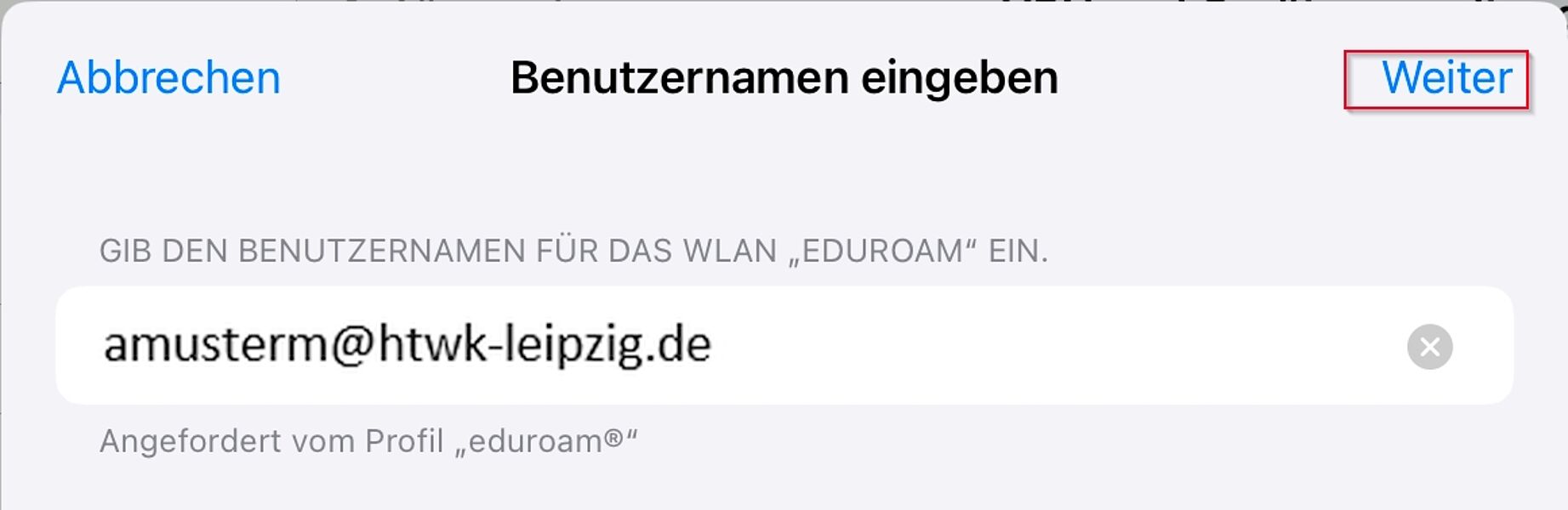
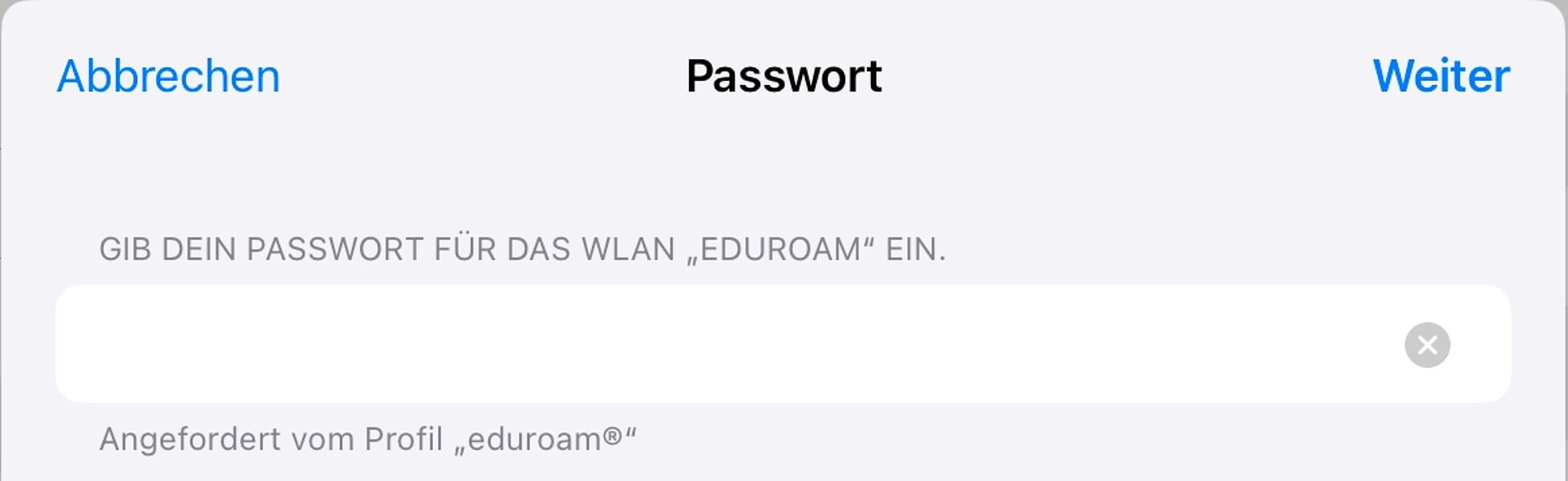
Tragen Sie nun Ihren Nutzernamen und die Erweiterung "@htwk-leipzig.de" ein. NICHT nur den Nutzernamen und NICHT die E-Mail-Adresse. Anschließend wird Ihr Dienstepasswort abgefragt, dieses mit einem Klick auf "Weiter" bestätigen.
Installation beenden
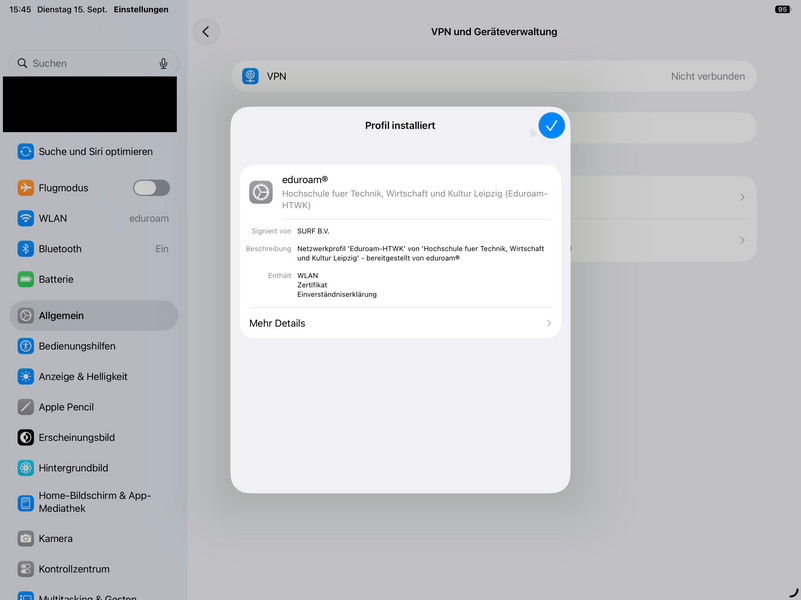
Das Profil wurde nun erfolgreich installiert. Bitte klicken Sie nun auf "Fertig". Sie finden Eduroam nun als gespeicherte WLAN-Verbindung bei Ihren Einstellungen.

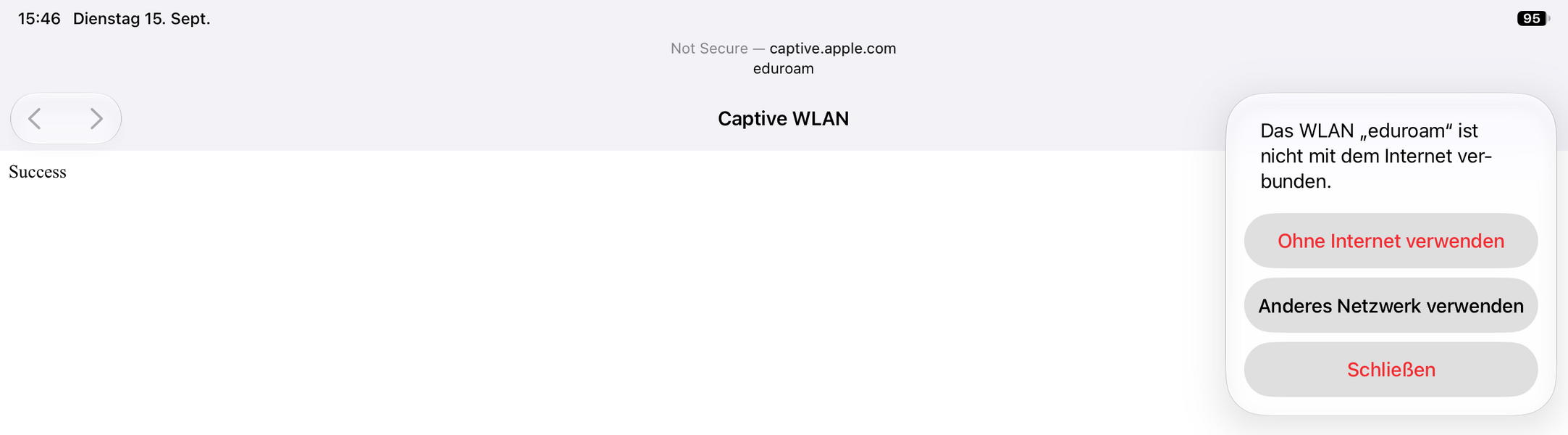
Falls eine Seite “captive.apple.com” aufgerufen wird, klicken Sie auf das X rechts oben und anschließend auf “Ohne Internet verwenden”.
